

无需账号
不用登录,也不用注册,装好 Chrome 扩展就能开始使用。
Protect the pause
YouTube 当然有很多好用的内容。问题是,顺着推荐、Shorts 和自动播放看下去,很容易忘记自己一开始为什么打开它。Sanctum 只在这些时候给你一个轻量提示,不强行拦截,把下一步交还给你自己决定。
无需账号 · 不做外部行为分析 · 个人数据留在设备上
一次轻量提醒
不警告、不锁定,也不打分。只是把你原本想做的事重新摆在眼前,再给你三个选择。
怎么选都可以。
继续看、回去、先停一下。Sanctum 不会把其中一个选项当成“正确答案”。
不责备,不打分,也不催促。停一下只是给你重新选择的时间,不是替你控制。
只处理帮助你做选择所需的信息,不用这些内容来追踪你。
隐私与控制
目的、会话等核心记录默认只保存在你的设备上。只有当你主动发送反馈或导出数据时,相应内容才会离开设备。
不用登录,也不用注册,装好 Chrome 扩展就能开始使用。
目的、简短回顾等个人内容保存在你正在使用的设备里。
Sanctum 不内置广告追踪器,也不接入第三方行为分析。
提醒可以跳过、调整频率,也可以直接关闭。
清晰的边界
能用的就是能用的,开发中的也会明确标出来。Sanctum 不会把还没做完的功能包装成已经上线。
不用锁定设备,想停一下时就能立刻开始 Cherry Break。
先写下这次要做什么,需要的话再设一个时长;结束时做一次选择并简单回顾。
为一天中的某些时段留出更安静的使用环境。定时功能足够稳定后才会上线。
给自己设一条每天的使用边界。在真正能起作用之前,不会把它显示成有效限制。
Intent → Drift → Choice → Reflection
Sanctum 分成四步:先写下这次来做什么,发现自己已经偏离时停一下,再决定下一步,最后简单回顾刚才的选择。
打开 YouTube 前,用一句话记下这次想完成什么。
看看推荐、Shorts 或自动播放是不是已经把你带离原来的目的。
继续看、回到原本要做的事,或先停一下,都由你自己选。
不打分,也不责备,只看看刚才自己做了什么选择。
Chrome extension
首页推荐、播放页相关推荐、自动播放,以及连续刷 Shorts,都可以分别调整。搜索、订阅、直接链接和你主动点开的视频照常使用。
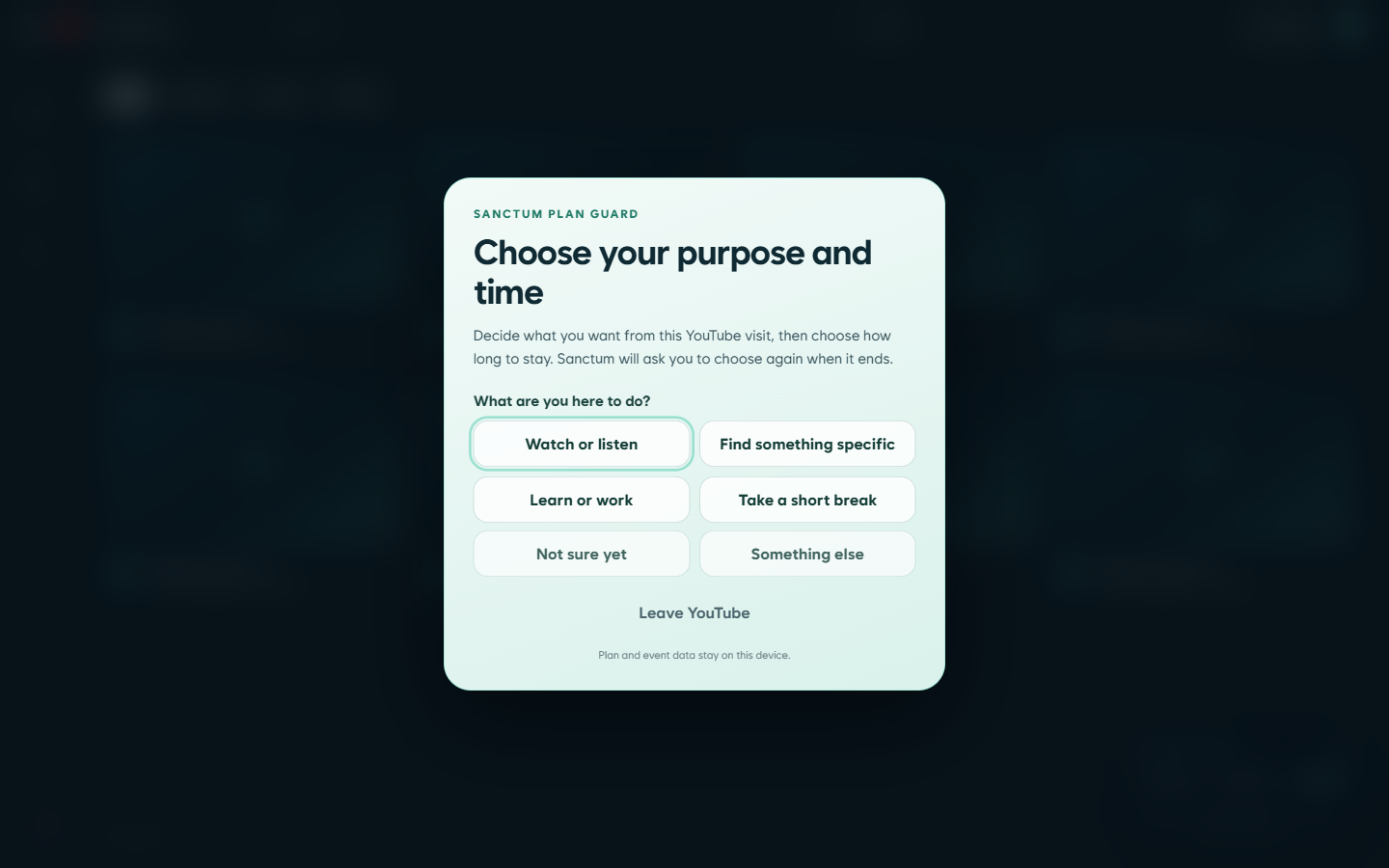
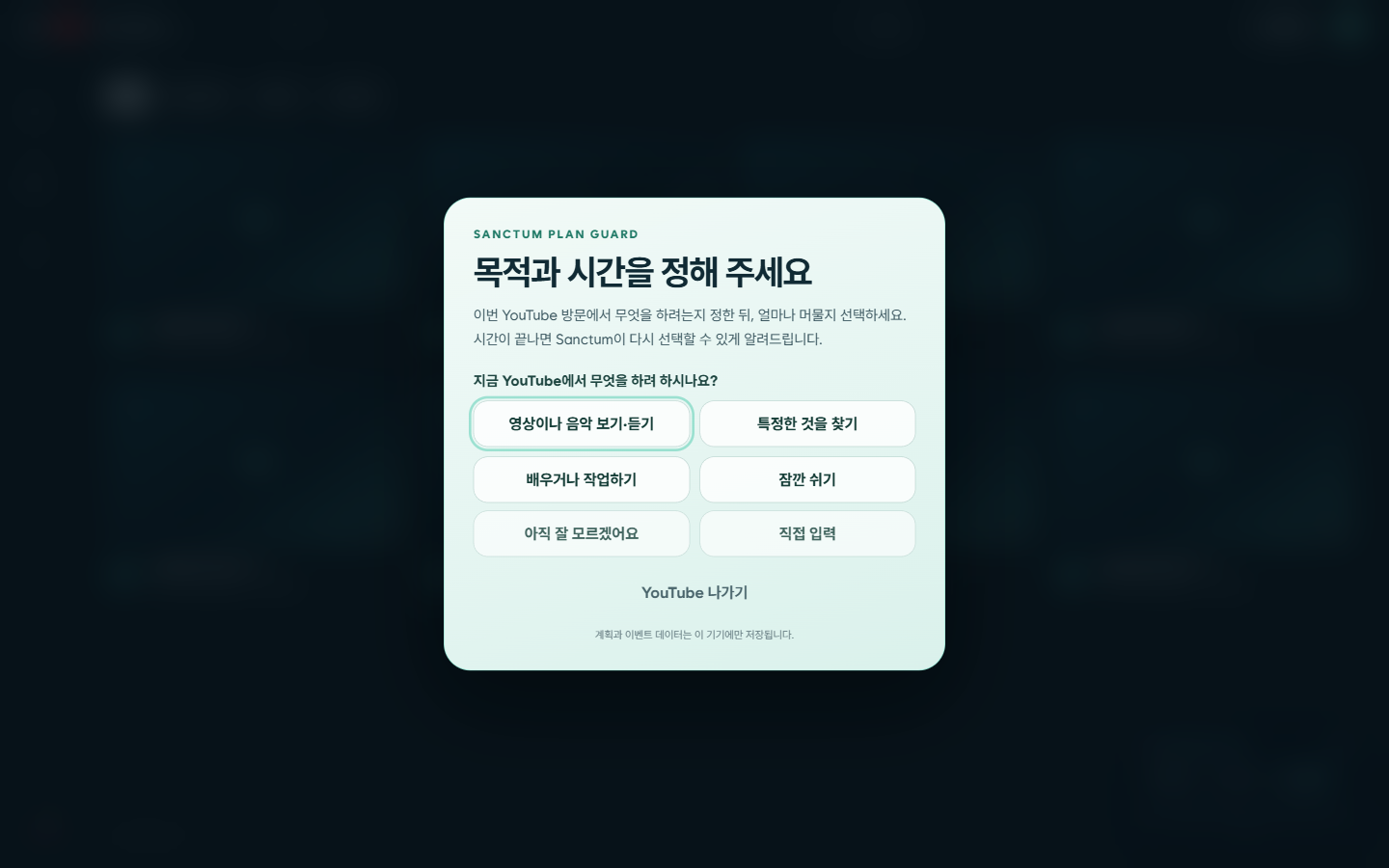
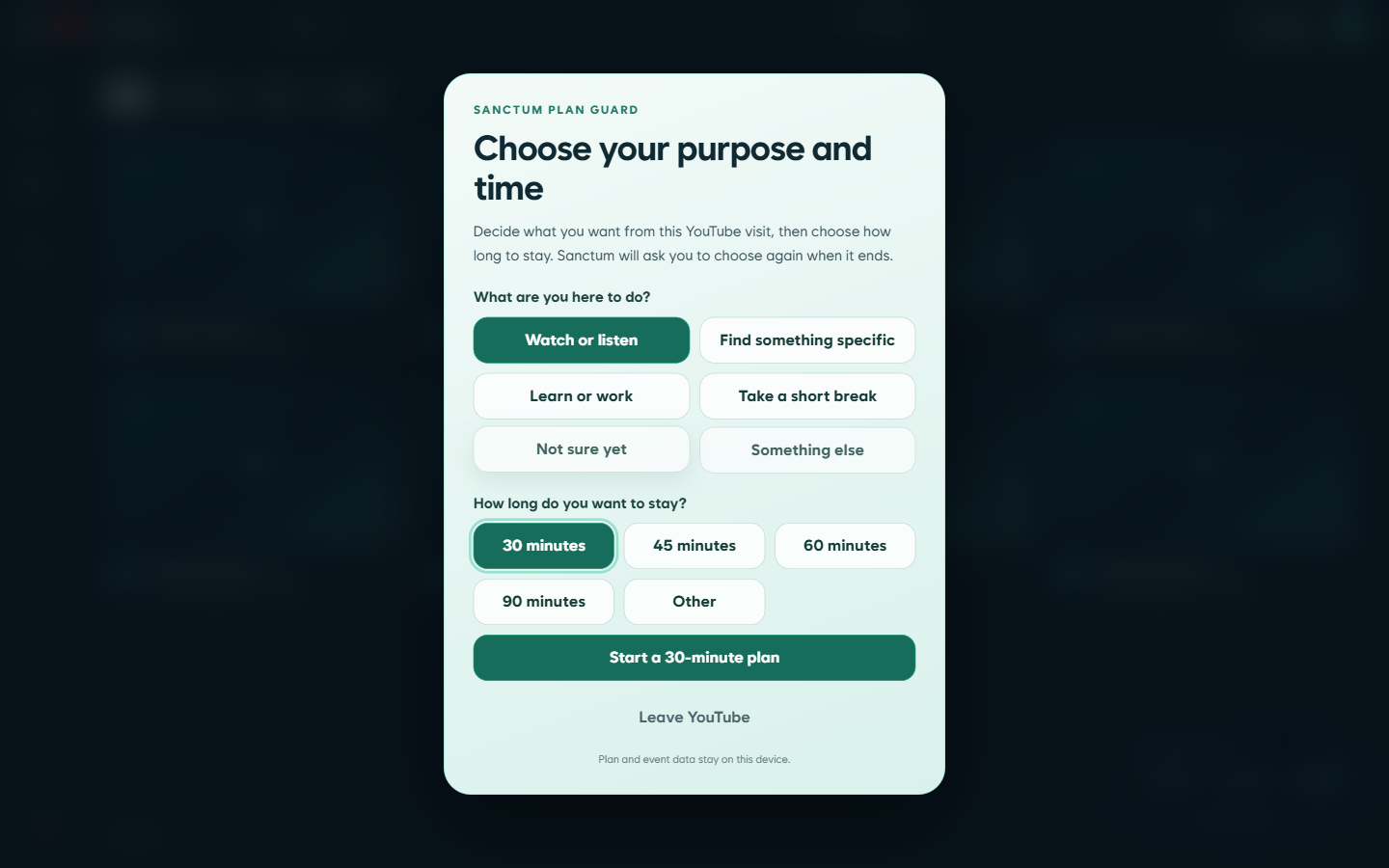
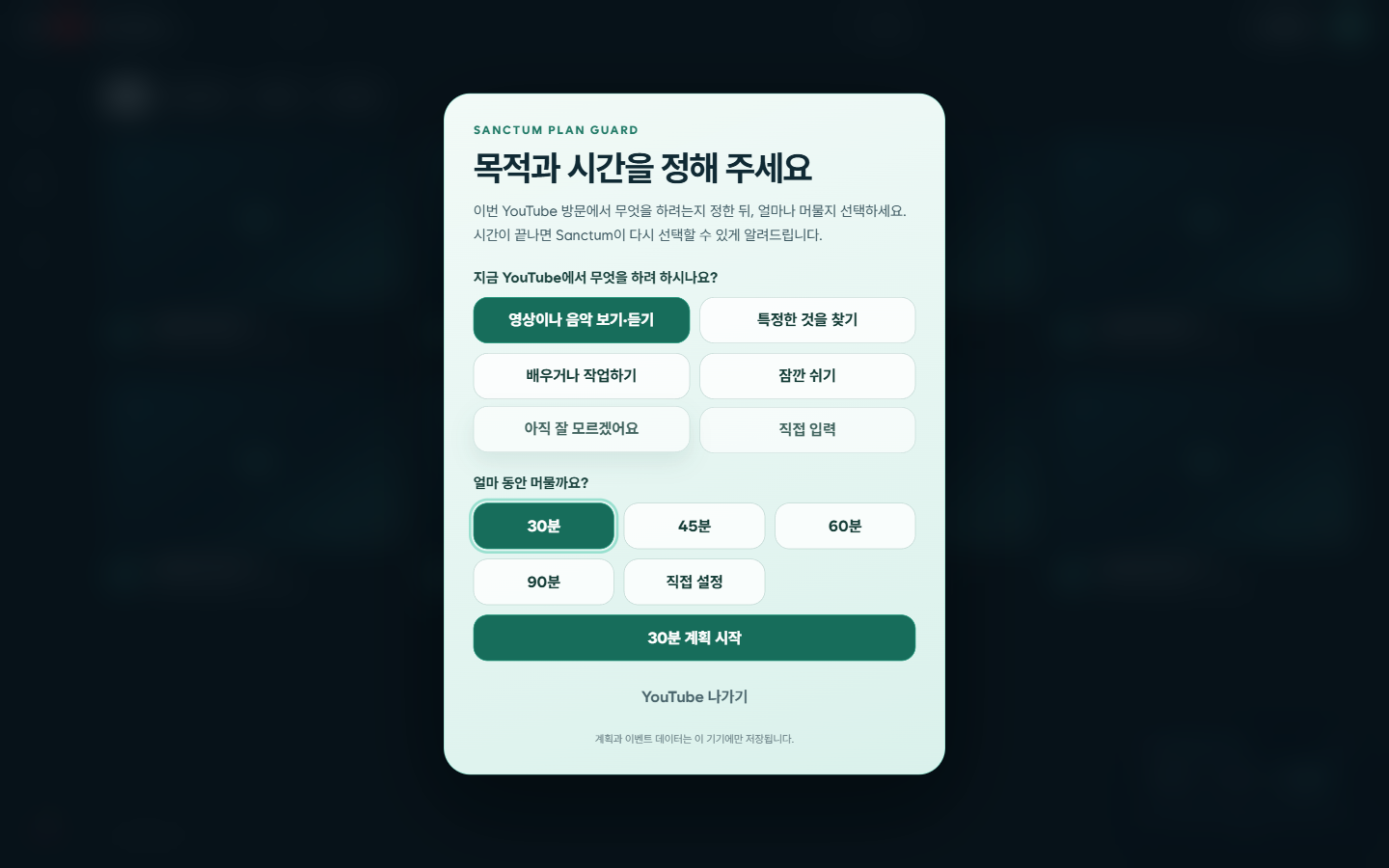
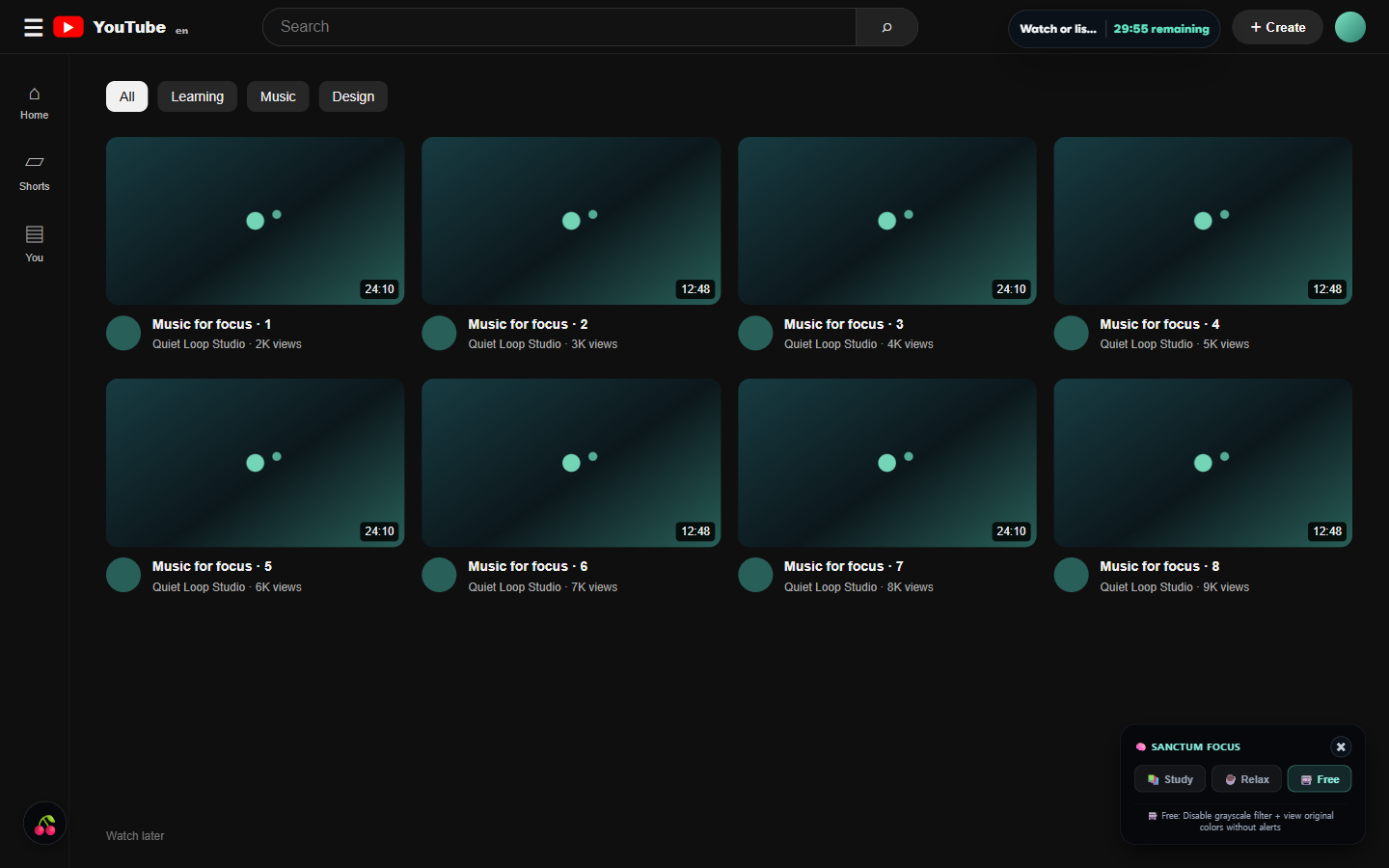
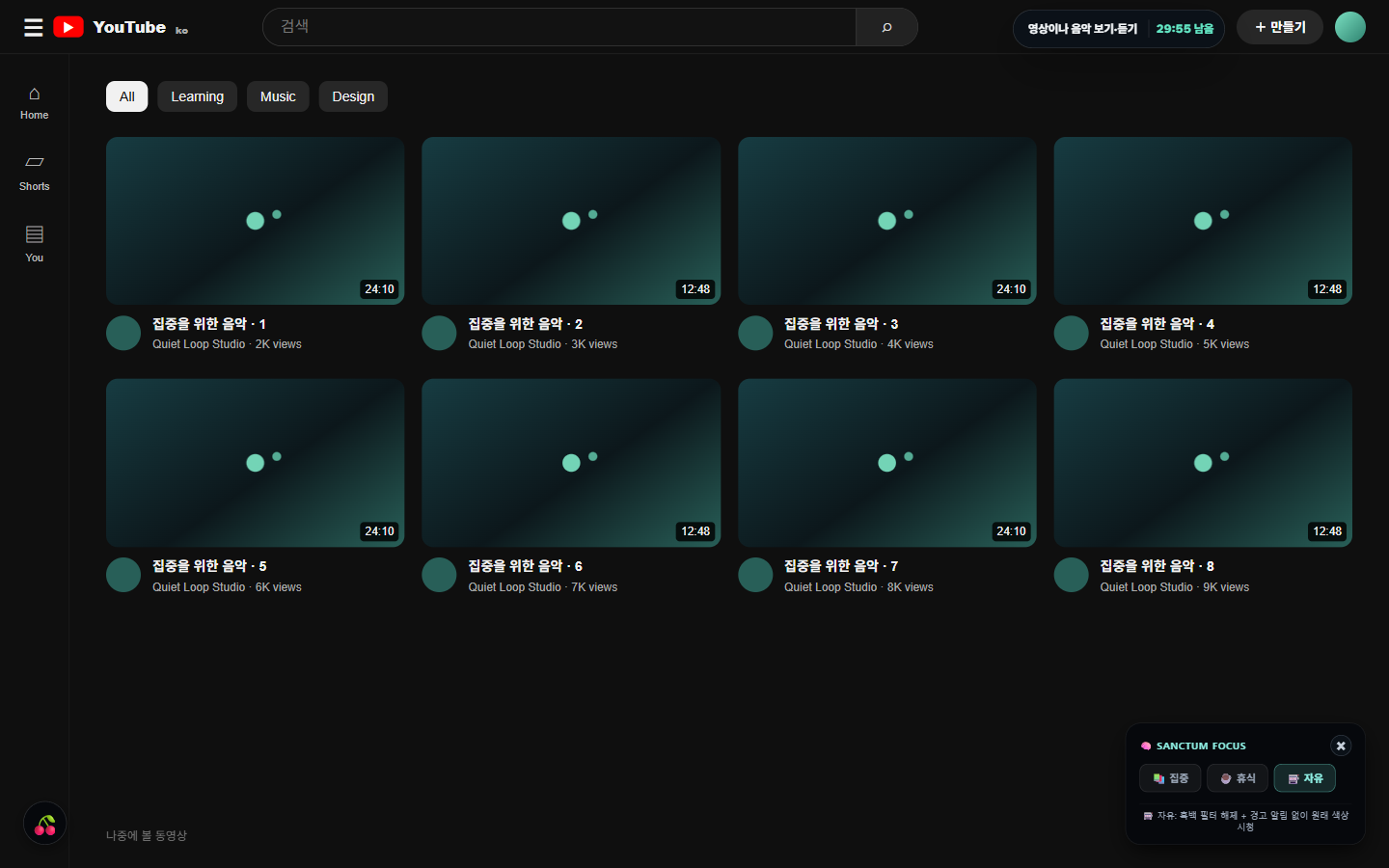
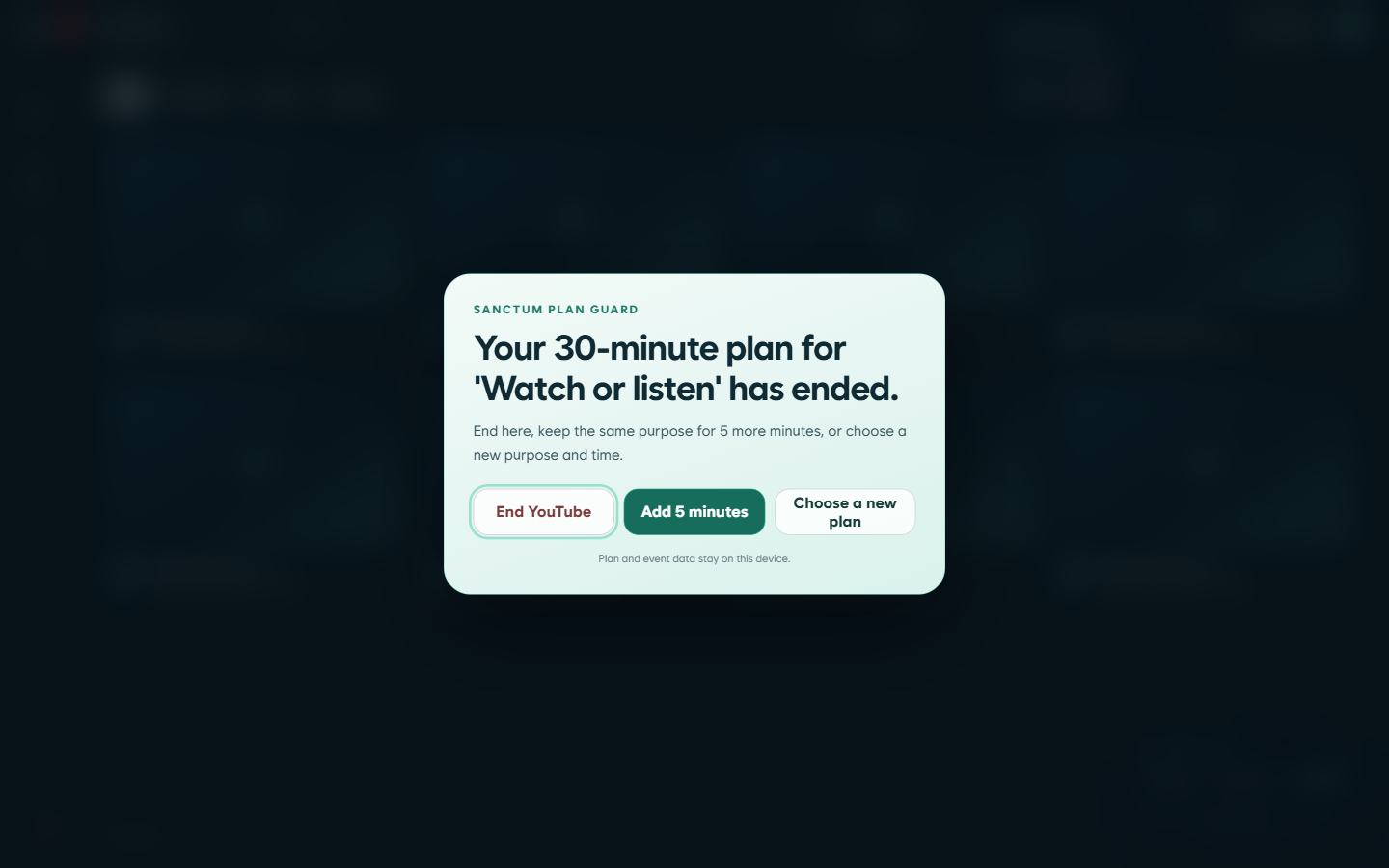
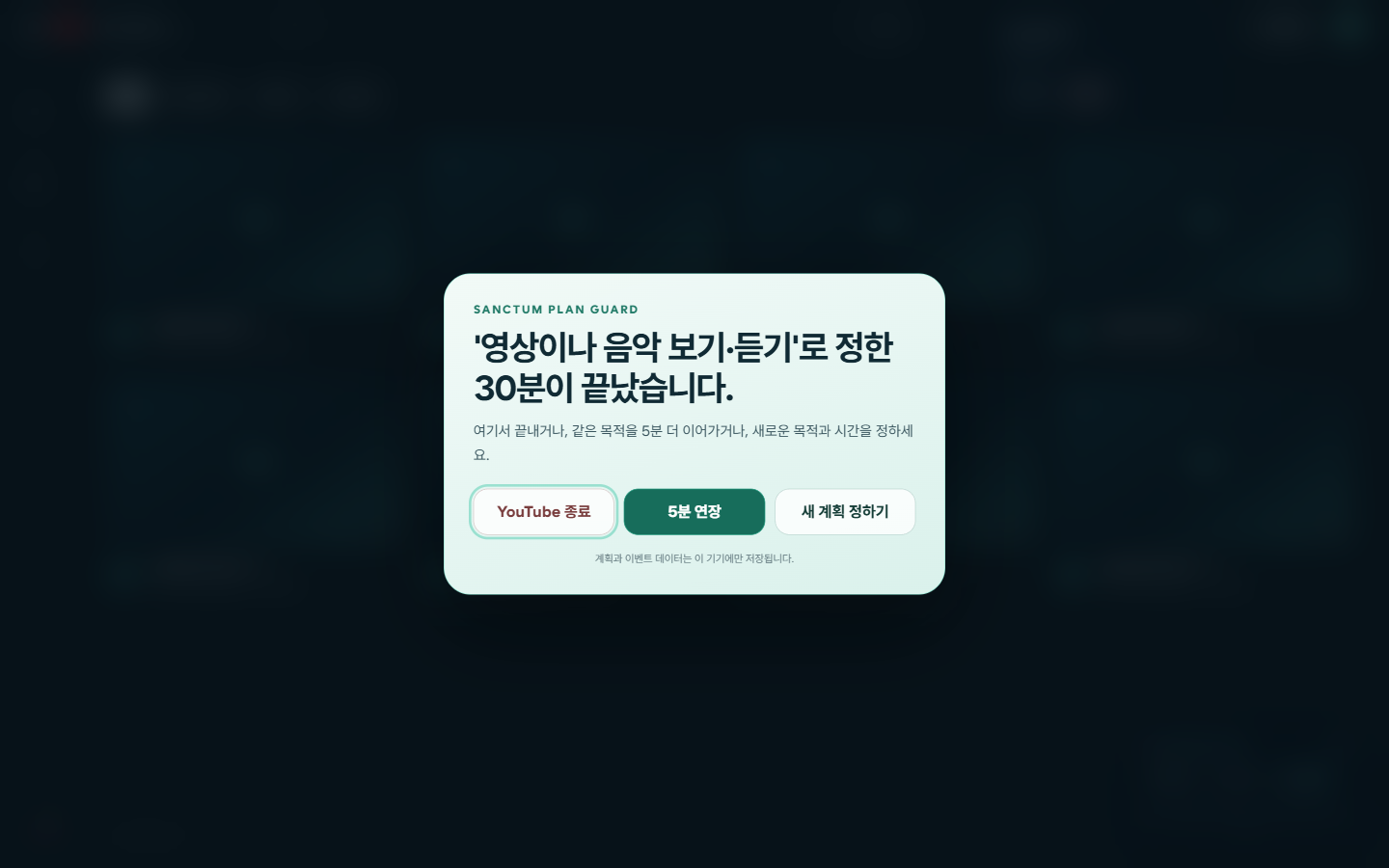
怎么选都可以。
浏览器、桌面和手机共享同一套原则
Chrome、Desktop 和 Mobile 都围绕“明确目的、重新选择、简单回顾”来设计,但目前不会自动同步,功能也不完全一样。各端数据保存在本机,备份和迁移由你自己决定。
在首页推荐、相关推荐、自动播放和 Shorts 中,按需提供轻量提醒。
正在开发保存在本机的目的会话、回顾和自主备份功能。它和 Chrome 版的功能并不相同。
正在开发本机会话、签到提醒和自主备份功能,不会直接介入 YouTube 页面。
Sanctum 坚持的原则
“我可以继续看,也可以回到原本要做的事,还可以先停一下。”Sanctum · Protect the pause.
不用把自己管得更严,只要把 YouTube 用回自己原本想要的样子。
SanctumWebsite · Local preview
검은 화면이 아니라,
실행 준비가 필요합니다.
이 파일은 웹사이트의 개발 원본이라 직접 열 수 없습니다.
이 폴더의 SanctumWebsite 실행.cmd를 더블클릭해 주세요.