

不需帳號
不用登入,也不用註冊,裝好 Chrome 擴充功能就能開始使用。
Protect the pause
YouTube 當然有很多實用內容。只是一路跟著推薦、Shorts 和自動播放看下去,很容易忘記自己一開始為什麼打開它。Sanctum 只在這些時候給你一個輕量提示,不強制封鎖,把下一步交回給你自己決定。
不需帳號 · 不做外部行為分析 · 個人資料留在裝置上
一次輕量提醒
不警告、不鎖定,也不打分數。只是把你原本想做的事再放回眼前,然後給你三個選擇。
怎麼選都可以。
繼續看、回去、先停一下。Sanctum 不會把其中一個選項當成「正確答案」。
不責備、不打分,也不催促。停一下只是給你重新選擇的時間,不是替你控制。
只處理幫助你做選擇所需的資訊,不拿這些內容來追蹤你。
隱私與控制
目的、工作階段等核心紀錄預設只保存在你的裝置上。只有你主動送出回饋或匯出資料時,相關內容才會離開裝置。
不用登入,也不用註冊,裝好 Chrome 擴充功能就能開始使用。
目的、簡短回顧等個人內容會保存在你正在使用的裝置裡。
Sanctum 不內建廣告追蹤器,也不接第三方行為分析。
提醒可以略過、調整頻率,也可以直接關閉。
清楚的界線
能用的就是能用的,開發中的也會清楚標示。Sanctum 不會把還沒完成的功能包裝成已經上線。
不用鎖定裝置,想停一下時就能立刻開始 Cherry Break。
先寫下這次要做什麼,需要的話再設一段時間;結束時做一次選擇並簡短回顧。
替一天中的某些時段留出更安靜的使用環境。排程功能夠穩定後才會推出。
替自己設定每天的使用界線。在真正能發揮作用之前,不會把它顯示成有效限制。
Intent → Drift → Choice → Reflection
Sanctum 分成四步:先寫下這次要做什麼,發現自己已經偏離時停一下,再決定下一步,最後簡單回顧剛才的選擇。
打開 YouTube 前,用一句話記下這次想完成什麼。
看看推薦、Shorts 或自動播放是不是已經把你帶離原本的目的。
繼續看、回到原本要做的事,或先停一下,都由你自己選。
不打分,也不責備,只看看剛才自己做了什麼選擇。
Chrome extension
首頁推薦、播放頁的相關影片、自動播放,以及連續滑 Shorts,都可以分開調整。搜尋、訂閱、直接連結和你主動點開的影片照常使用。
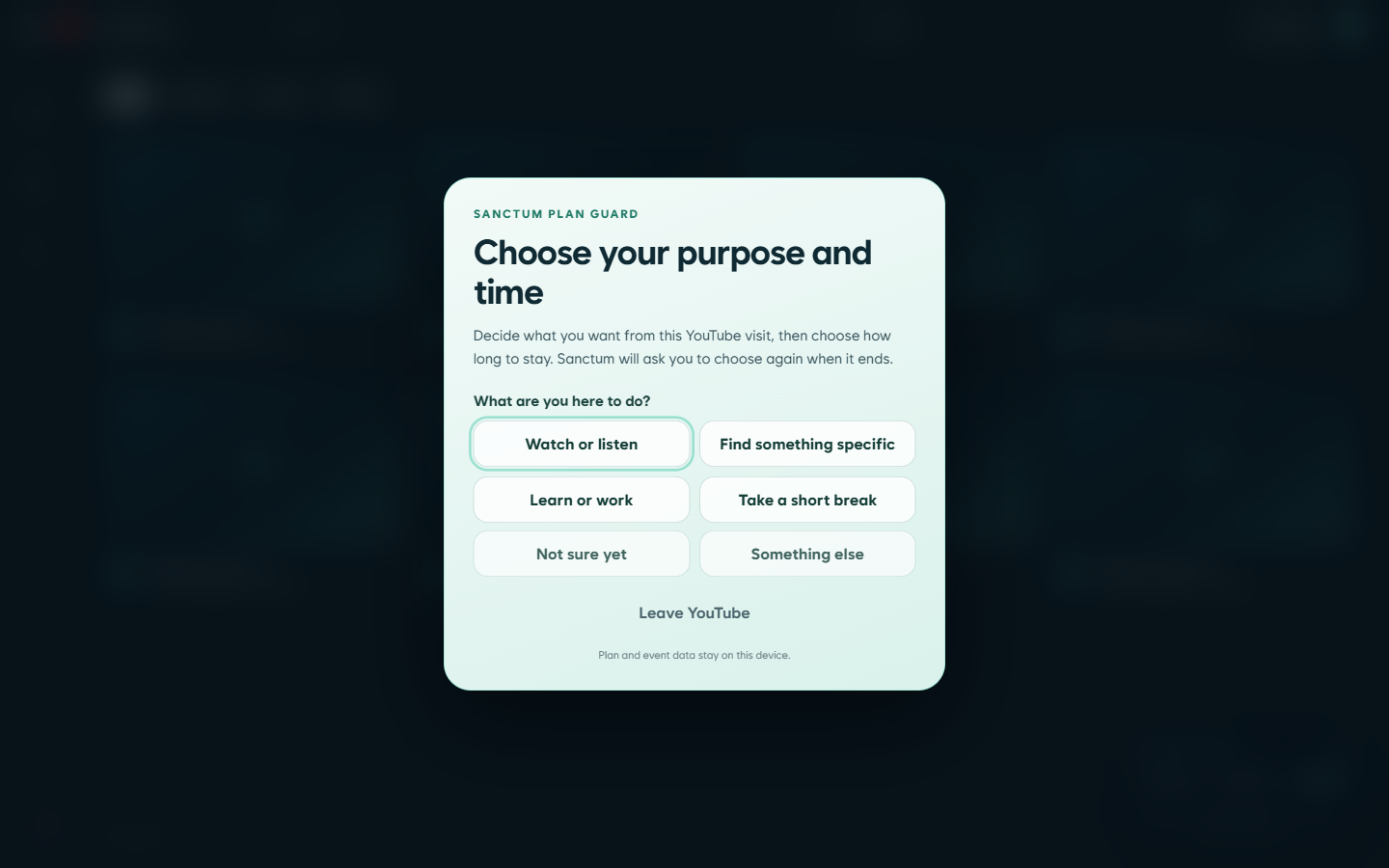
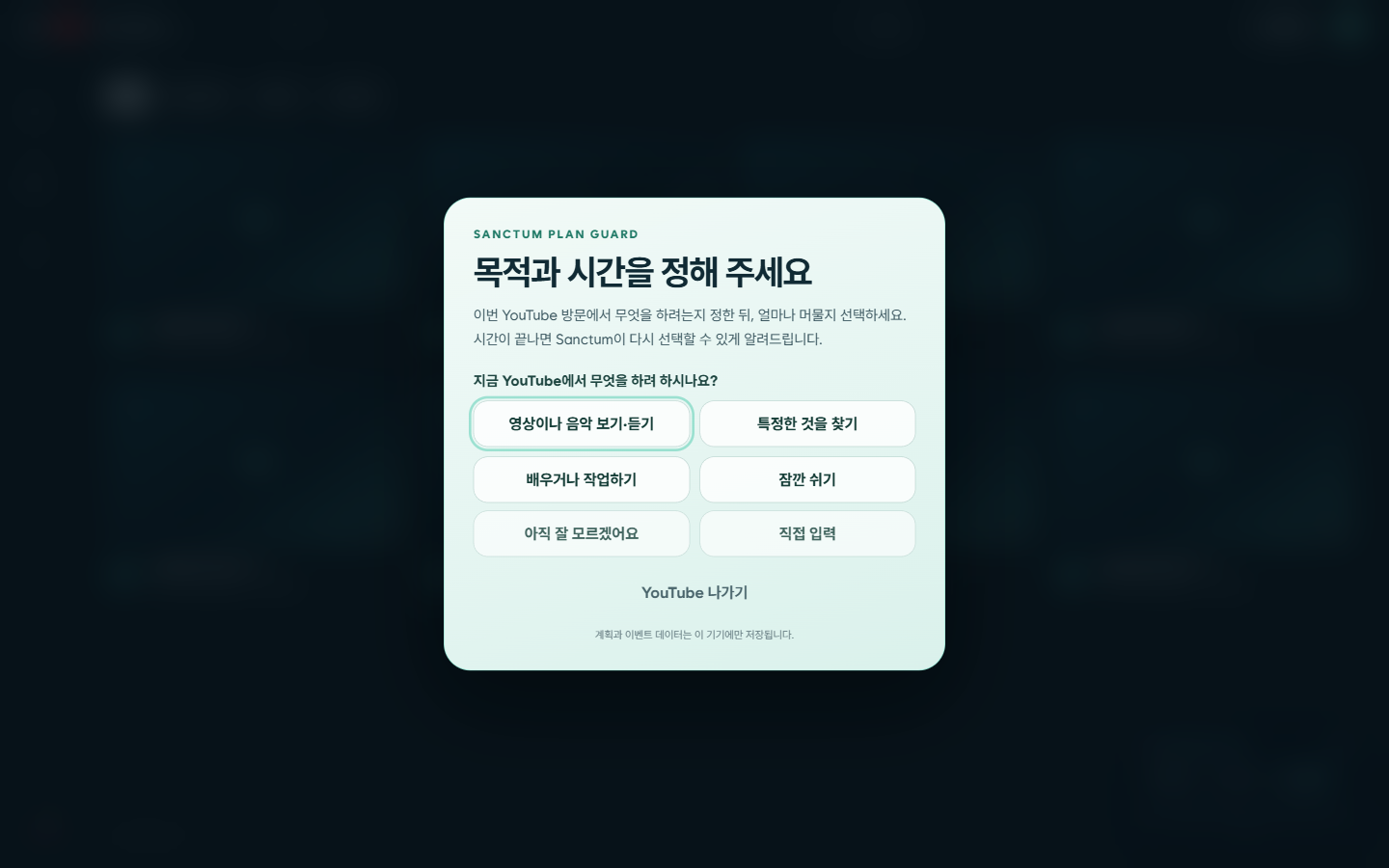
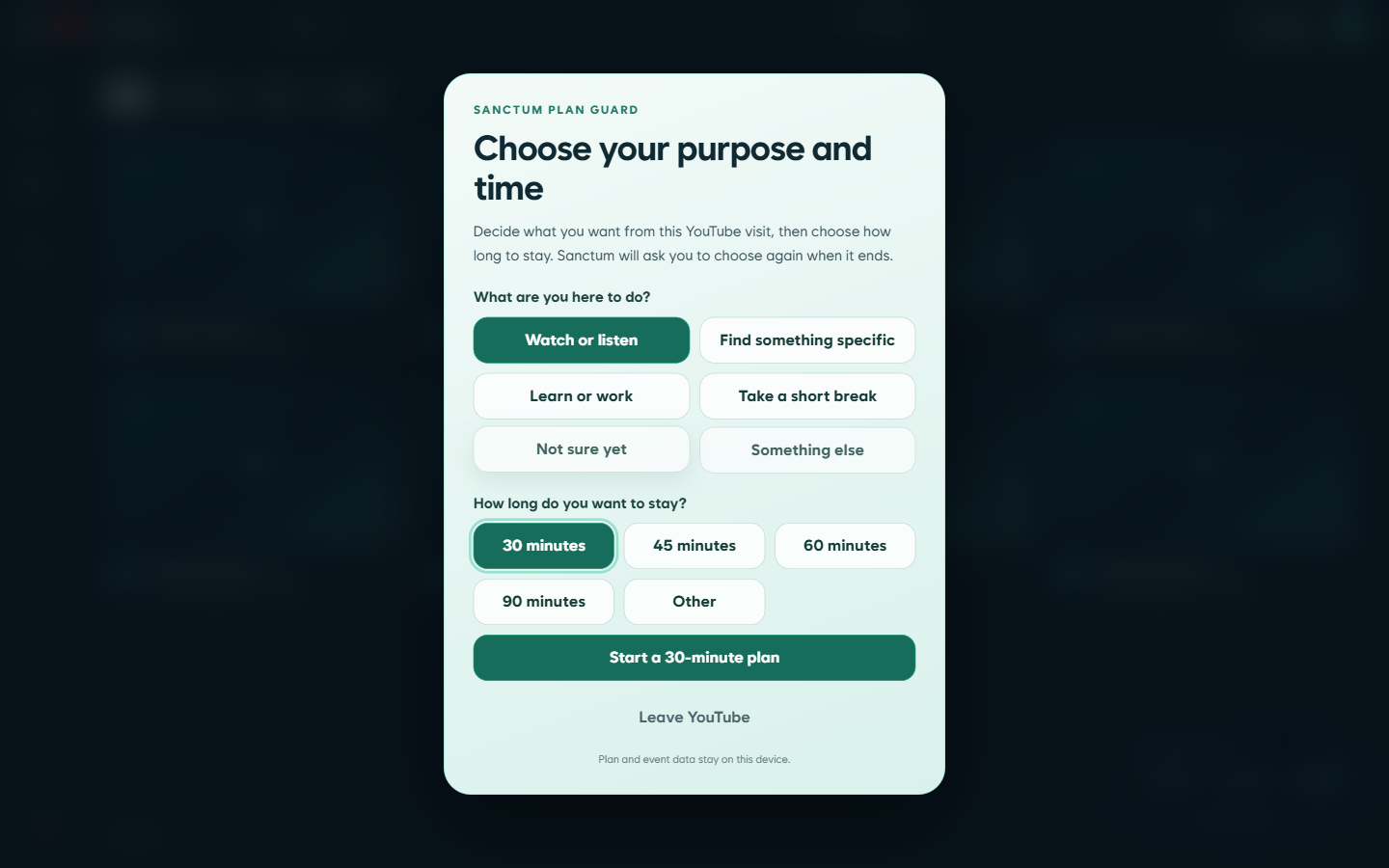
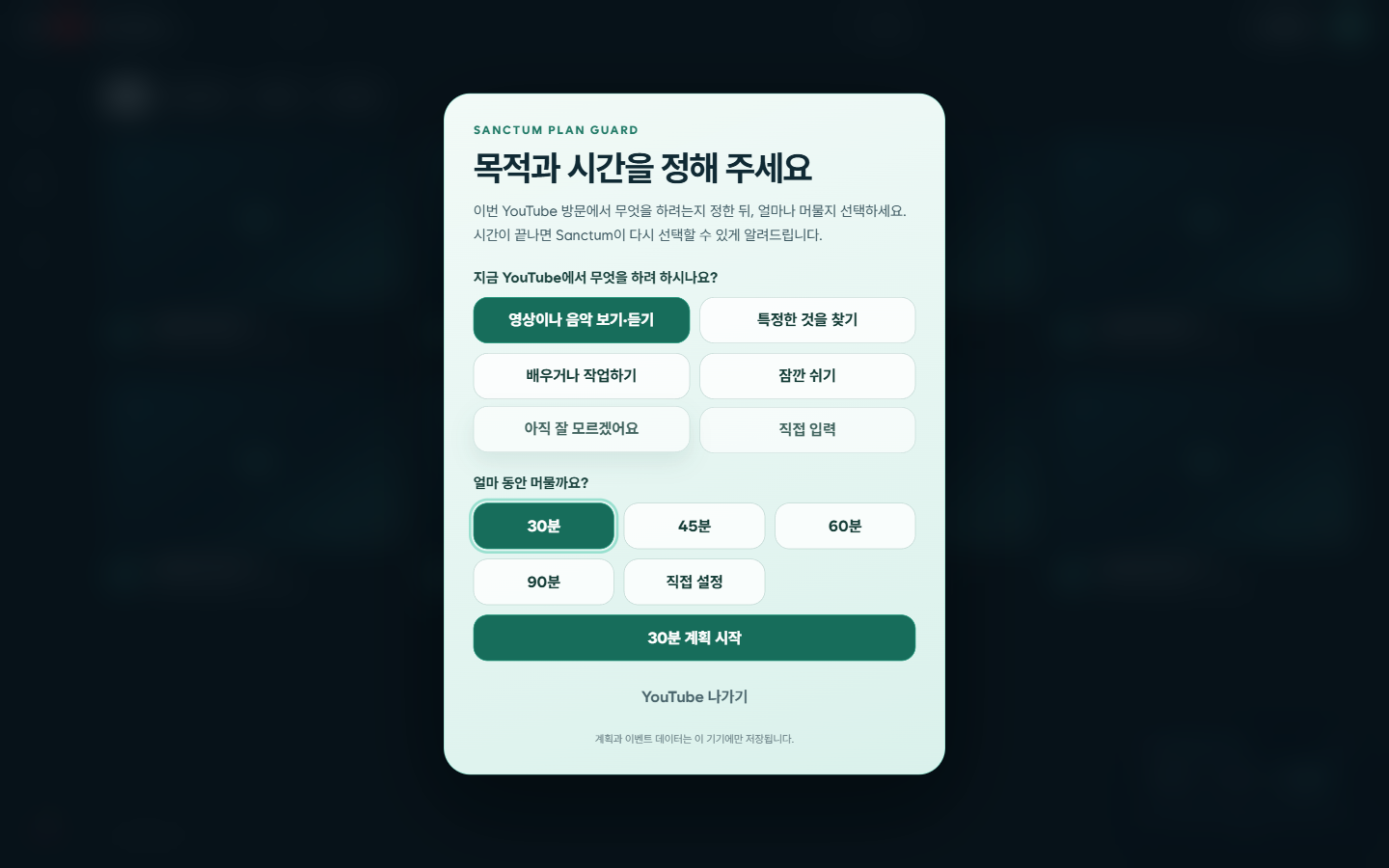
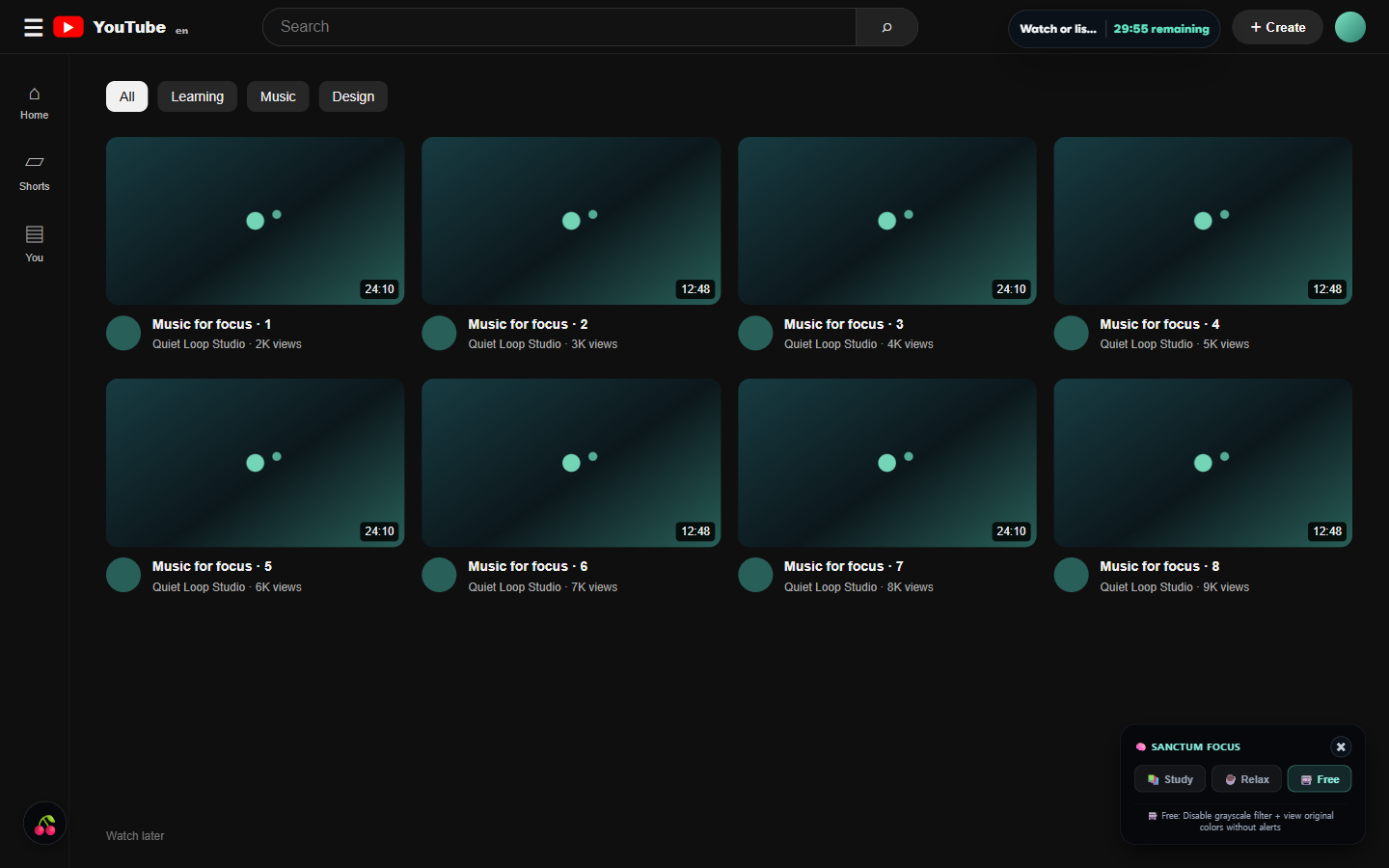
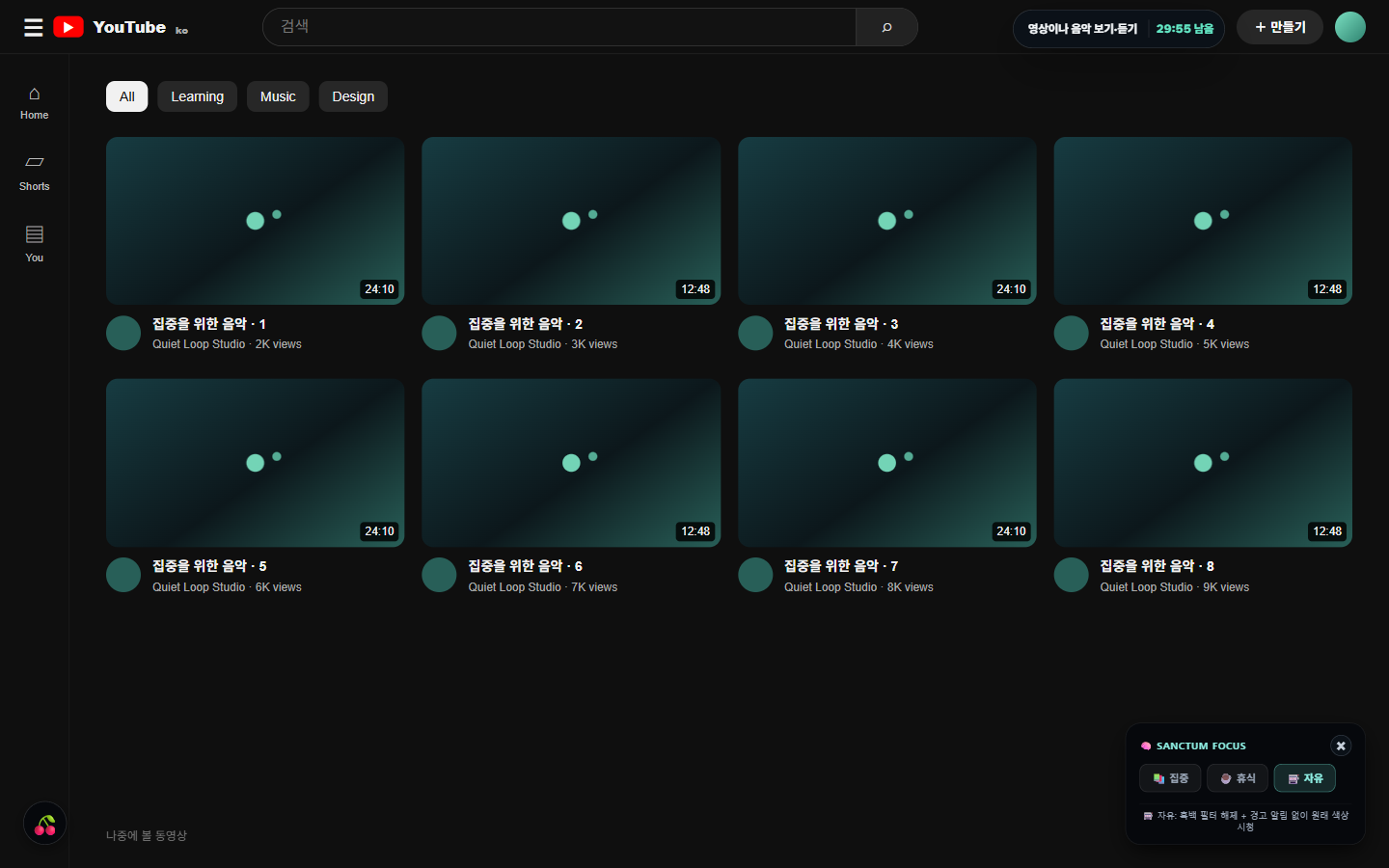
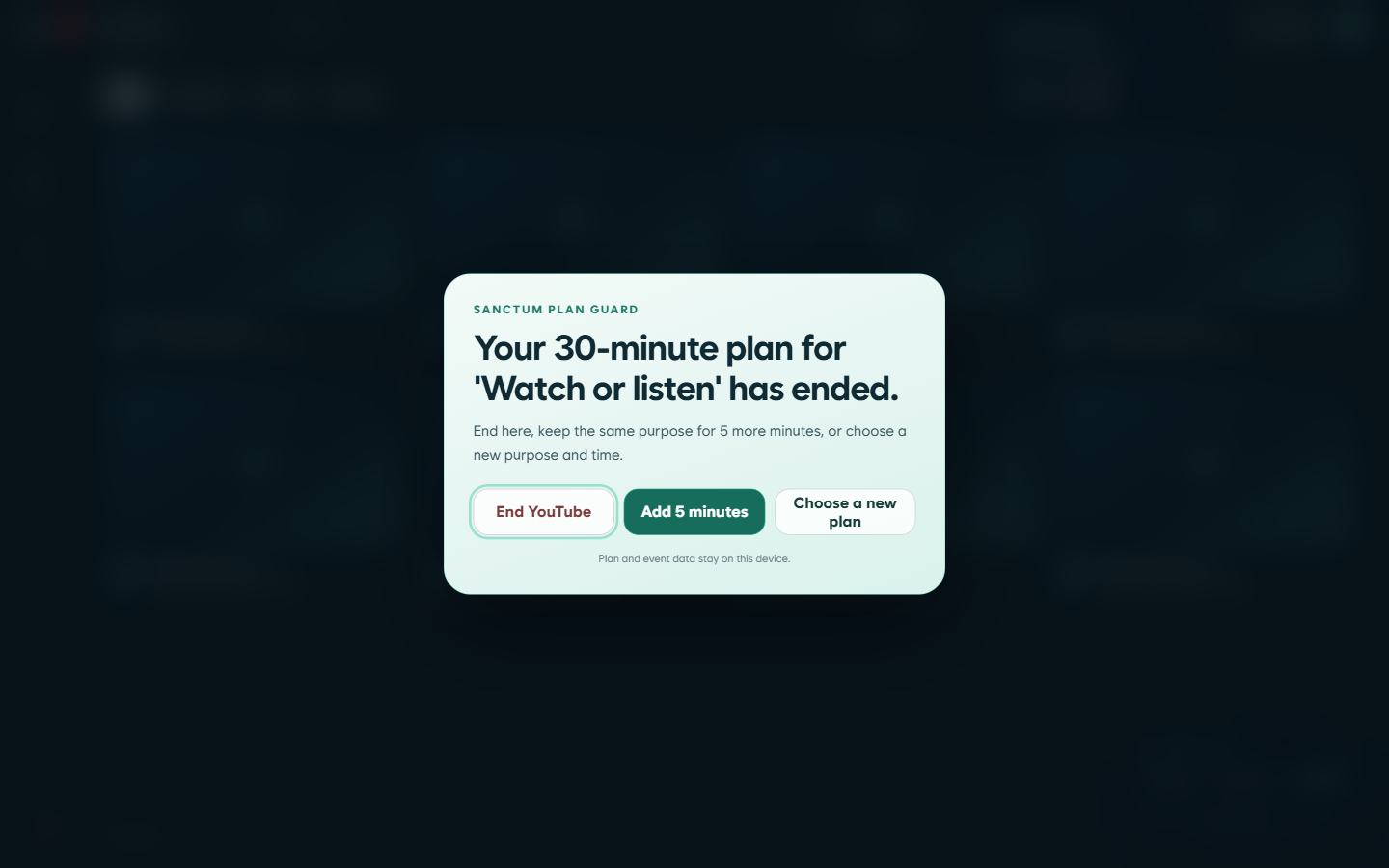
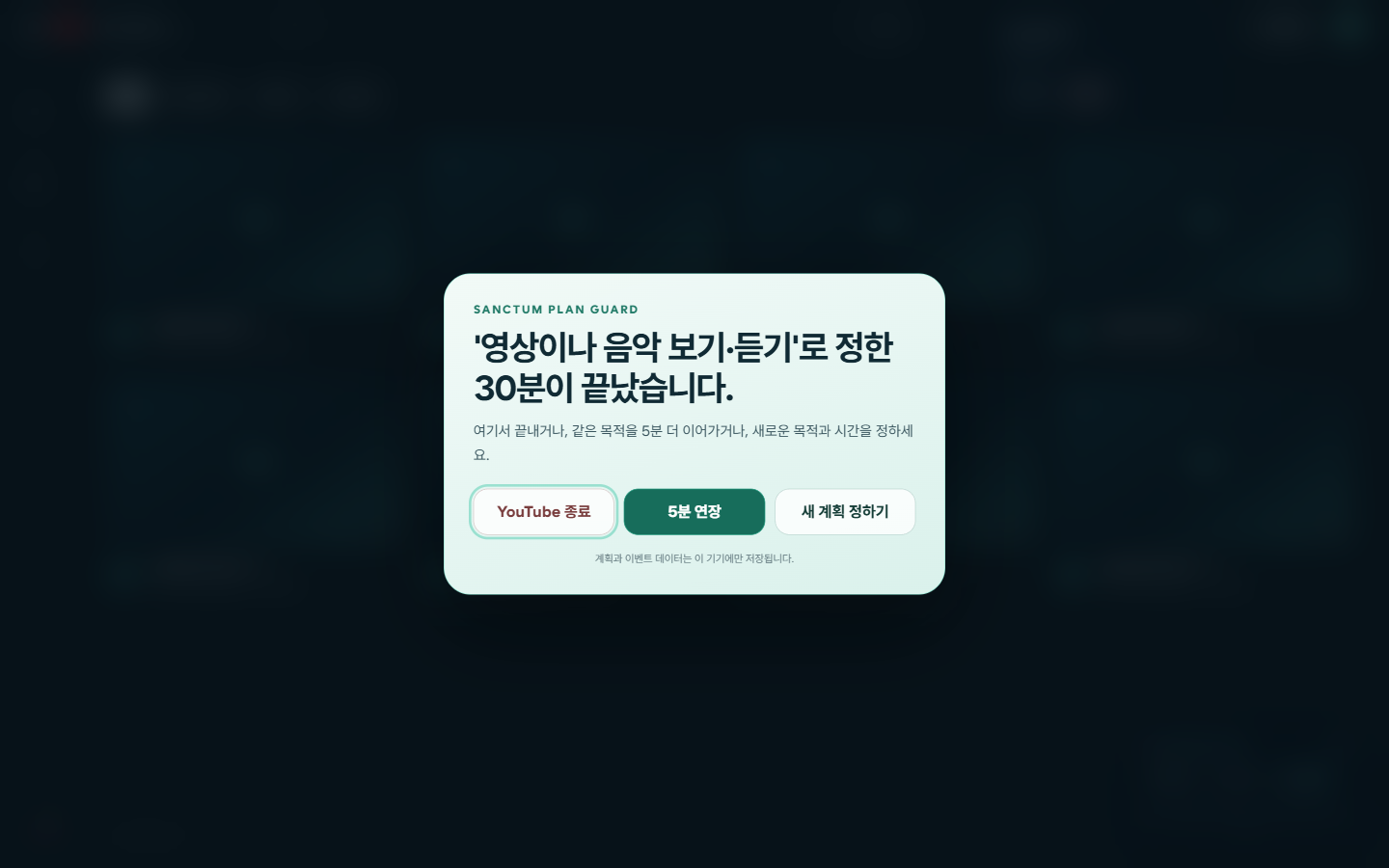
怎麼選都可以。
瀏覽器、桌面與手機共享同一套原則
Chrome、Desktop 和 Mobile 都圍繞「確認目的、重新選擇、簡單回顧」來設計,但目前不會自動同步,功能也不完全一樣。各端資料都保存在裝置上,備份和移轉由你自己決定。
在首頁推薦、相關影片、自動播放和 Shorts 中,視需要提供輕量提醒。
正在開發保存在本機的目的工作階段、回顧和自主備份功能,和 Chrome 版的功能並不相同。
正在開發本機工作階段、提醒和自主備份功能,不會直接介入 YouTube 畫面。
Sanctum 堅持的原則
「我可以繼續看,也可以回到原本要做的事,還可以先停一下。」Sanctum · Protect the pause.
不用把自己管得更嚴,只要把 YouTube 用回自己原本想要的樣子。
SanctumWebsite · Local preview
검은 화면이 아니라,
실행 준비가 필요합니다.
이 파일은 웹사이트의 개발 원본이라 직접 열 수 없습니다.
이 폴더의 SanctumWebsite 실행.cmd를 더블클릭해 주세요.